How Check Video Views Bandwidth And Live Seconds Streamed Video Cloud Analytics
Tech Talk
Analytics
Comment vérifier le nombre de lectures, le trafic CDN et le temps d'utilisation du module Live sur le nouvel écran d'administration ?
Nov 30, 2016
Cette fois-ci, nous allons décrire comment vérifier le nombre de vues, le trafic CDN (bande passante vidéo) et la durée du module Live dans Video Cloud, qui a fait l'objet d'un renouvellement majeur de son écran d'administration en 2015.
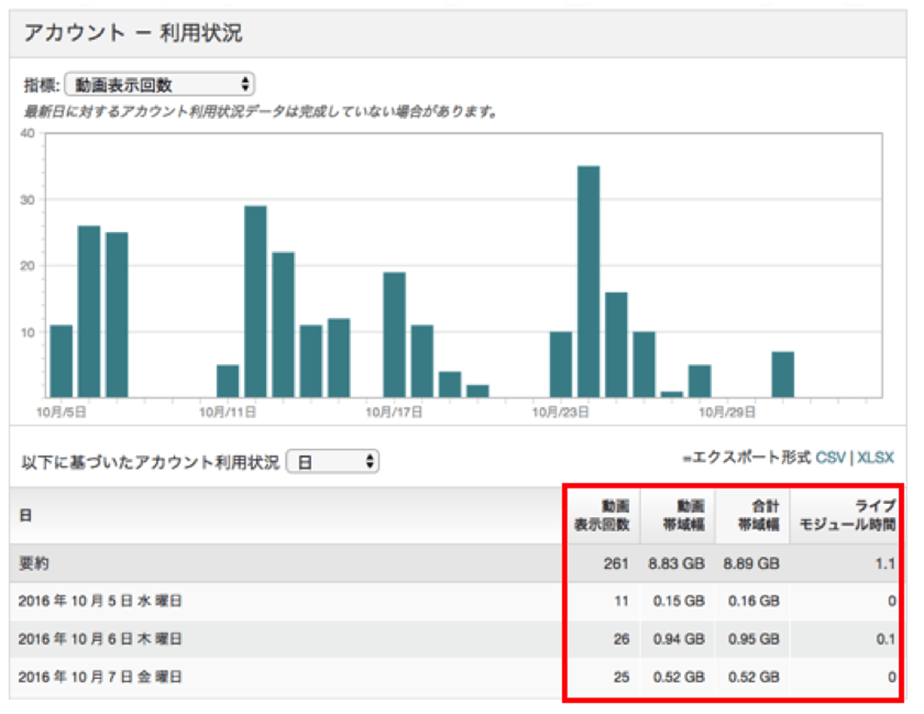
Cette fois-ci, nous allons décrire comment vérifier le nombre de vues, le trafic CDN (bande passante vidéo) et la durée du module Live dans Video Cloud, qui a fait l'objet d'un renouvellement majeur de son écran de gestion en 2015.
Les clients qui utilisent Video Cloud depuis avant 2015 ont pu vérifier le nombre de vues, le trafic CDN et la durée du module Live sur un écran de gestion comme celui ci-dessous.
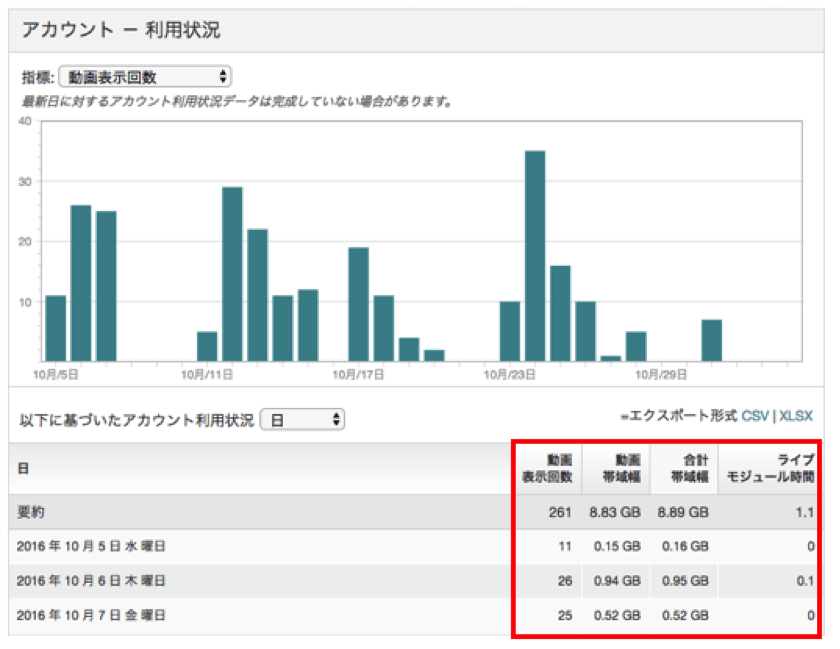
Pour les clients qui utilisent le service depuis un certain temps, il s'agit de l'écran du module d'analyse qui vous est familier, mais voici une brève explication.
– Video Views: Number of times the video has been played (We apologize for the errors in the Japanese translation that have not been corrected)– Video Bandwidth: CDN bandwidth used for video only– Total Bandwidth: CDN bandwidth used for video, thumbnails and player– Live Module Time: Time spent using the Live moduleVideo Views: Number of times the video has been played (We apologize for the errors in the Japanese translation that have not been corrected)
– Video Bandwidth: CDN bandwidth used for video only
– Total Bandwidth: CDN bandwidth used for video, thumbnails and player
– Live Module Time: Time spent using the Live module
Cependant, en raison de circonstances indépendantes de notre volonté, l'écran Analytics et d'autres écrans de gestion (legacy Studio) ne seront plus disponibles à la fin du mois de décembre 2016.
Par conséquent, vous devrez utiliser le nouveau Video Cloud Studio (écran de gestion). Dans cet article, nous vous expliquons comment vérifier le nombre de vues, le trafic CDN et la durée du module Live dans le nouveau Video Cloud Studio.
## 1. Nombre de vues
Vous pouvez vérifier le nombre de vues et le trafic CDN aussi facilement qu'auparavant. Nous allons tout d'abord vous expliquer comment vérifier le nombre de vues.
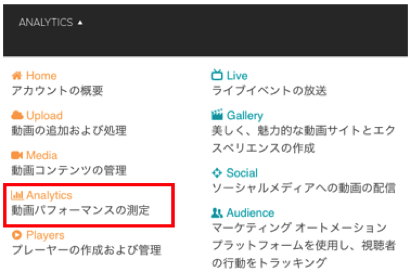
Connectez-vous au nouveau panneau de contrôle de Video Cloud et sélectionnez "Analytics".
Vous pouvez vérifier le nombre de fois qu'une vidéo a été lue en sélectionnant le nombre de fois qu'elle a été affichée dans le menu déroulant. (Nous nous excusons que le nombre de fois qu'une vidéo a été affichée soit encore appelé le nombre de fois qu'une vidéo a été lue dans le nouvel environnement, mais c'est ce que nous entendons par le nombre de fois qu'une vidéo a été lue.
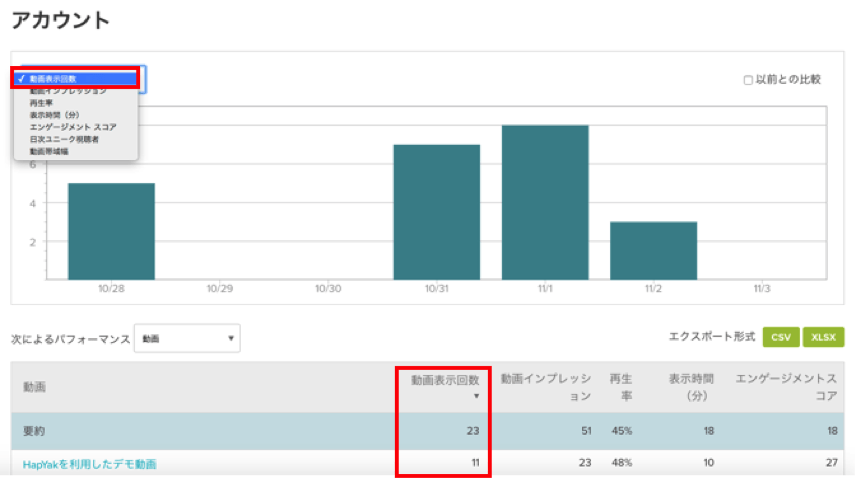
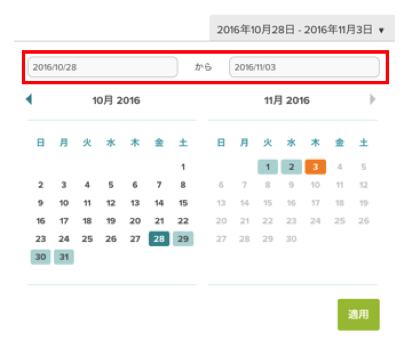
Si vous cliquez sur le bouton de date en haut à droite, vous pouvez vérifier le nombre de fois que la vidéo a été lue au cours d'une période donnée.
## 2. Trafic CDN
Ensuite, le volume de trafic du CDN est également relativement facile à vérifier.
Si vous sélectionnez "Bande passante vidéo" dans le menu déroulant, vous pouvez vérifier le volume du trafic.
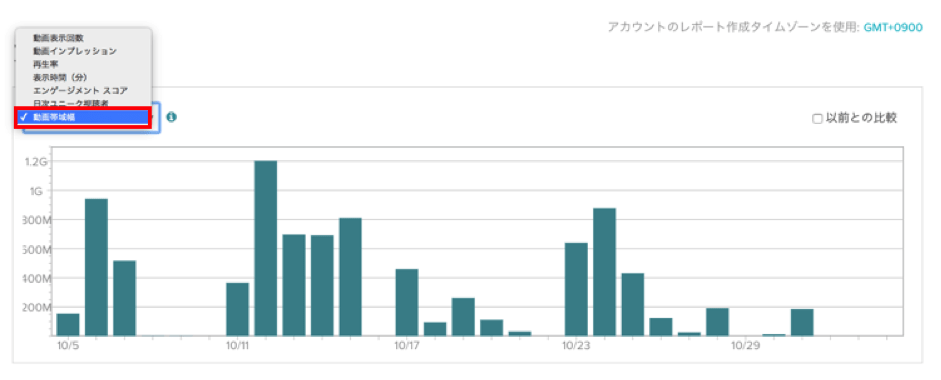
Le trafic CDN par jour s'affiche lorsque vous passez la souris dessus.
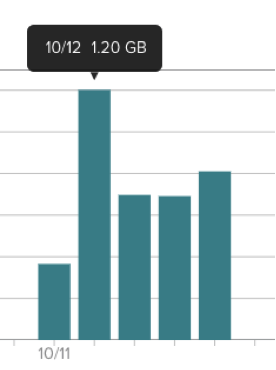
Cependant, il n'est pas possible de vérifier le trafic CDN total (par exemple, mensuel).
Si vous additionnez les chiffres de chaque jour, vous pouvez vous faire une idée du flux approximatif, mais c'est un peu compliqué...
Nous vous recommandons donc d'utiliser le générateur de rapports dans la fonction Analytique.
Après avoir accédé à l'écran Analytique, cliquez sur "Personnalisé" à l'extrême gauche.
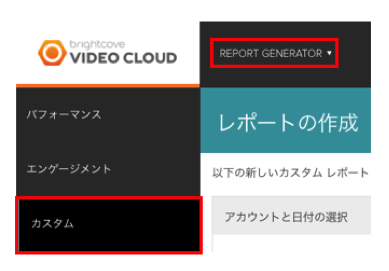
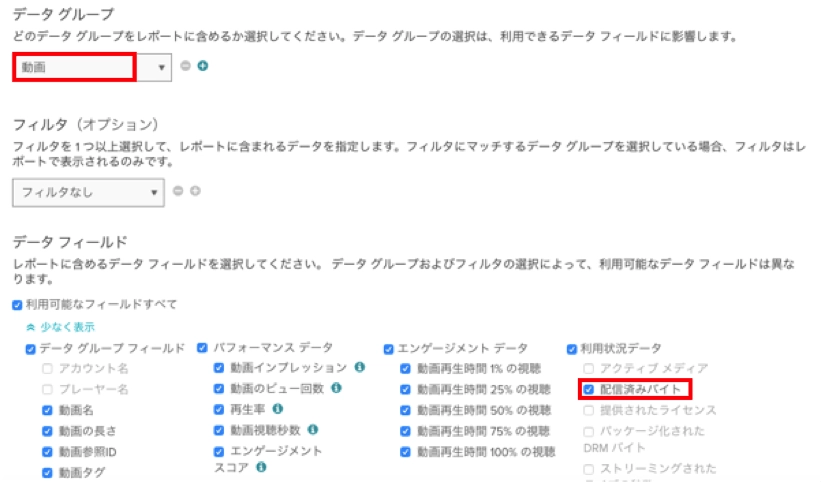
Ensuite, vérifiez que l'option "Octets livrés" est sélectionnée dans le champ de données.
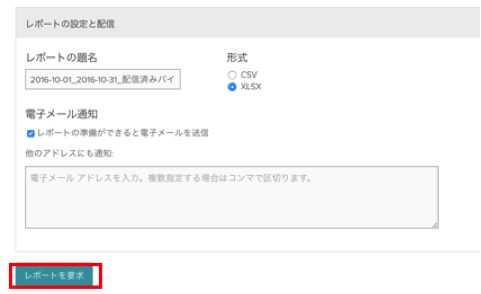
Après vérification, veuillez saisir le titre du rapport (nom du fichier) dans "Paramètres et livraison du rapport", choisir le format de téléchargement (CSV ou XLSX), puis cliquer sur le bouton "Demander le rapport".
Lorsque vous ouvrez le rapport, vous pouvez vérifier le trafic CDN pour chaque vidéo comme suit.
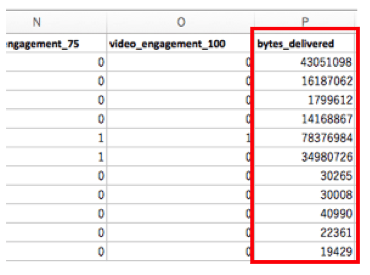
Toutefois, comme cette valeur est exprimée en octets, vous devrez la convertir en gigaoctets à l'aide d'un outil de conversion d'octets ou d'un outil similaire.
Le plus simple est de saisir "conversion d'octets" dans le moteur de recherche "Google".
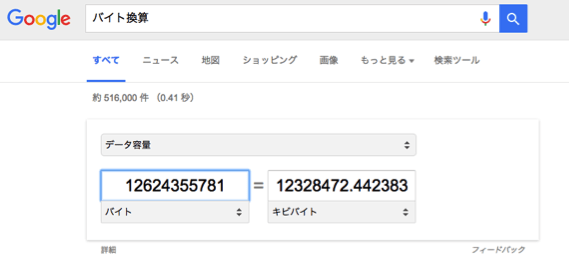
Malheureusement, il ne s'agit que du débit de la vidéo (largeur de bande vidéo). Actuellement, il n'est pas possible d'obtenir des informations sur la largeur de bande totale.
## 3. Durée du module en direct
Vous pouvez vérifier la durée du module en direct de la même manière que le débit du CDN à l'aide du générateur de rapports.
Veuillez sélectionner votre "Compte" sous "Groupe de données". Vérifiez ensuite que la case "Nombre de secondes de diffusion en direct" est cochée, puis cliquez sur "Demander un rapport".
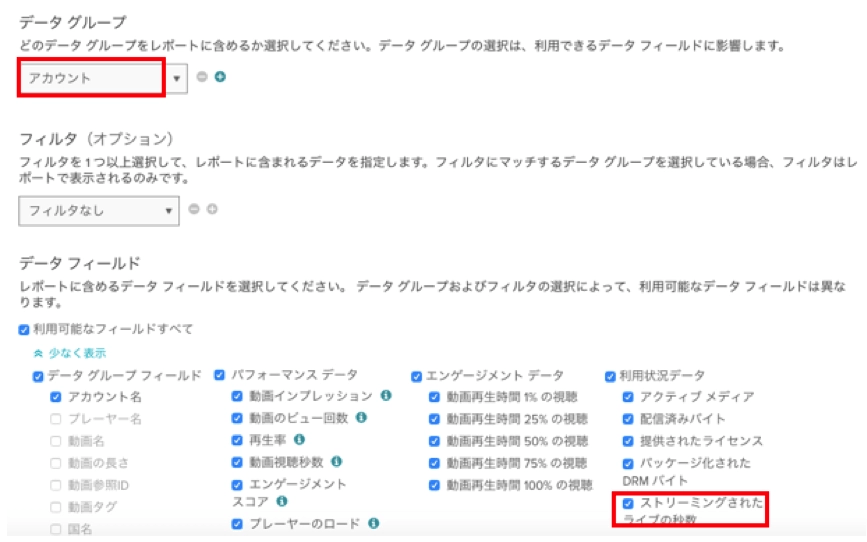
Vous pouvez vérifier le nombre de secondes utilisées pour "live_seconds_streamed" comme indiqué ci-dessous.
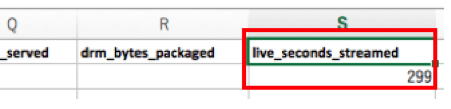
C'est tout ce qu'il y a à faire.
Nous savons que beaucoup de nos clients seront mécontents du travail supplémentaire que cela implique, mais nous prévoyons d'introduire une fonctionnalité qui vous permettra de vérifier visuellement votre consommation sur l'écran "Facturation" vers le mois de mars 2017. D'ici là, nous vous demandons d'être patient avec la méthode décrite ci-dessus.
*La fonction Générateur de rapports ne peut pas être utilisée par les clients de VMS3.0 Starter I ou II.