How Check Video Views Bandwidth And Live Seconds Streamed Video Cloud Analytics
Tech Talk
Analytics
新しい管理画面で再生回数、CDNトラフィック、Liveモジュールの使用時間を確認する方法
Nov 30, 2016
今回は、2015年に管理画面の大幅リニューアルを行ったVideo Cloudの再生回数、CDNトラフィック(動画帯域)、Liveモジュール時間の確認方法を解説します。
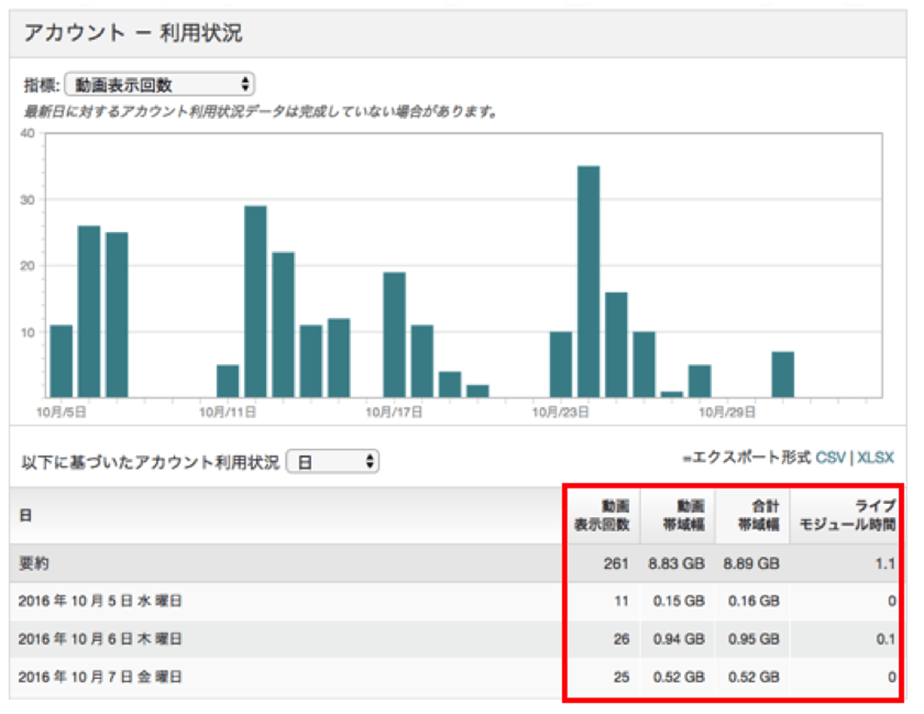
今回は、2015年に管理画面の大幅リニューアルを行ったVideo Cloudの再生回数、CDNトラフィック(動画帯域)、Liveモジュール時間の確認方法を解説します。
2015 年以前から Video Cloud を使用しているお客様は、以下のような管理画面で視聴回数、CDN トラフィック、Live モジュール時間を確認できます。
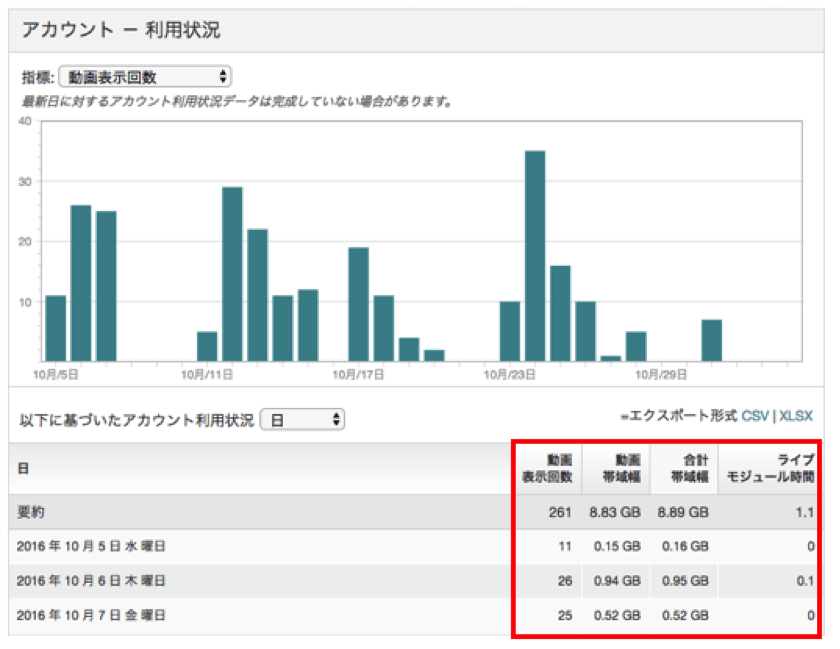
以前からサービスをご利用いただいているお客様には、おなじみのアナリティクスモジュールの画面となりますが、念のため、簡単にご説明いたします。
– Video Views: Number of times the video has been played (We apologize for the errors in the Japanese translation that have not been corrected)– Video Bandwidth: CDN bandwidth used for video only– Total Bandwidth: CDN bandwidth used for video, thumbnails and player– Live Module Time: Time spent using the Live moduleVideo Views: Number of times the video has been played (We apologize for the errors in the Japanese translation that have not been corrected)
– Video Bandwidth: CDN bandwidth used for video only
– Total Bandwidth: CDN bandwidth used for video, thumbnails and player
– Live Module Time: Time spent using the Live module
しかし、私たちのコントロールが及ばない事情により、アナリティクス画面をはじめとする管理画面(レガシースタジオ)は2016年12月末をもって利用できなくなります。
その結果、新しい Video Cloud Studio(管理画面)を使用する必要があります。この記事では、新しい Video Cloud Studio で再生回数、CDN トラフィック、Live モジュールの時間を確認する方法を説明します。
## 1.再生回数
再生回数やCDNトラフィックは以前と同じように簡単に確認できます。まず、再生回数の確認方法を説明します。
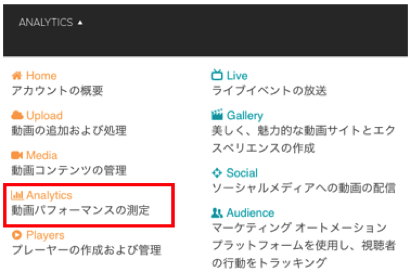
新しい Video Cloud コントロール パネルにログインし、[Analytics] を選択します。
動画の再生回数は、プルダウンメニューで表示回数を選択することで確認できます。(新環境でも動画の表示回数を再生回数と表記してしまい申し訳ございません。
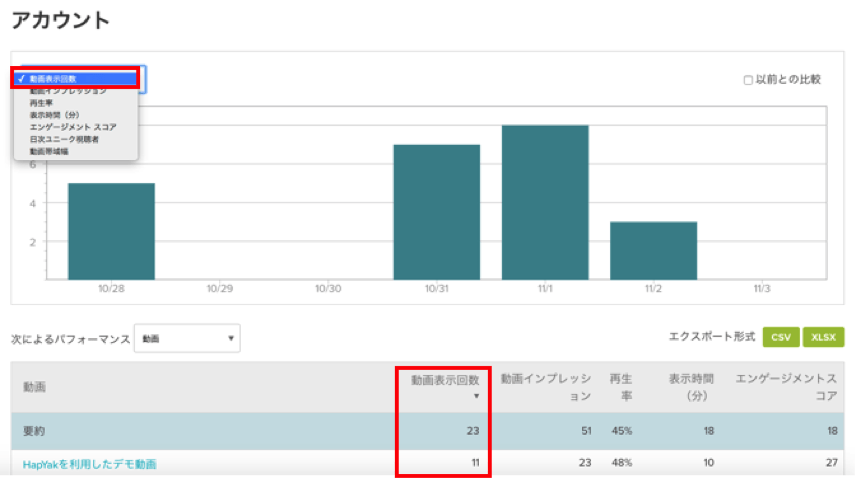
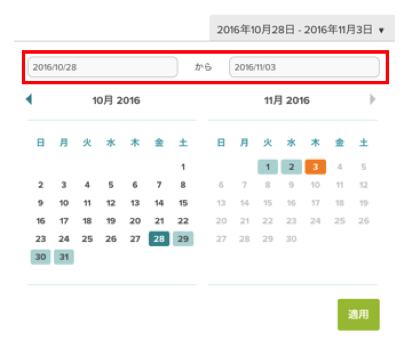
右上の日付ボタンをクリックすると、指定期間の再生回数を確認できる。
## 2.CDNトラフィック
次に、CDNのトラフィック量も比較的簡単にチェックできる。
プルダウンメニューから「ビデオ帯域幅」を選択すると、トラフィック量を確認できます。
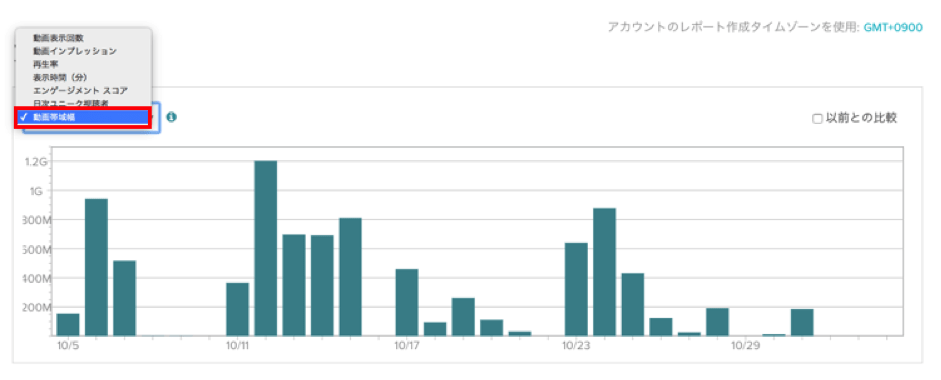
マウスオーバーすると、1日あたりのCDNトラフィックが表示されます。
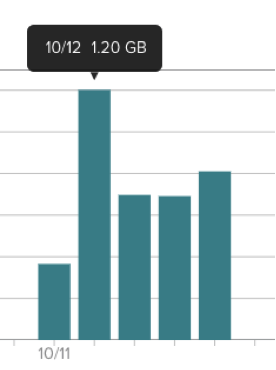
ただし、CDNトラフィックの合計(たとえば月間)を確認することはできない。
日ごとの数値を足し合わせれば、おおよその流れはわかるが、ちょっと面倒...
そこで、アナリティクス機能の「レポートジェネレーター」の利用をおすすめする。
アナリティクス画面に移動したら、左端の「カスタム」をクリック。
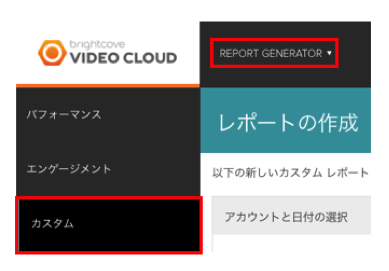
その後、データフィールドで "Bytes delivered "が選択されていることを確認してください。
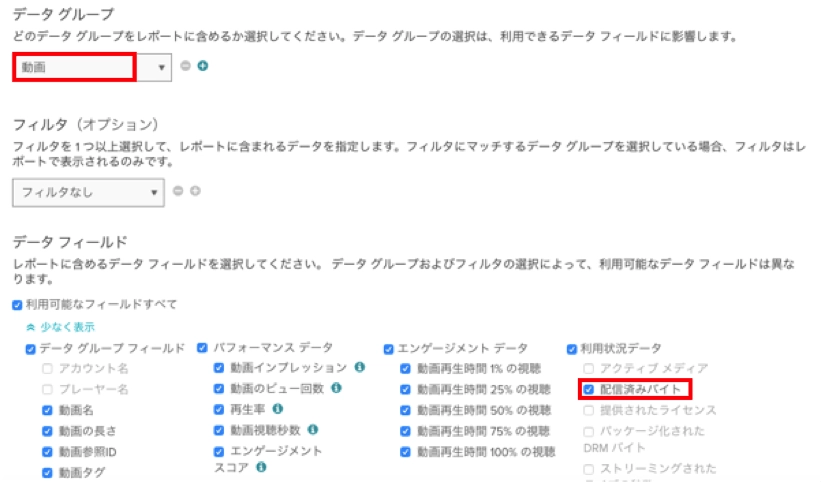
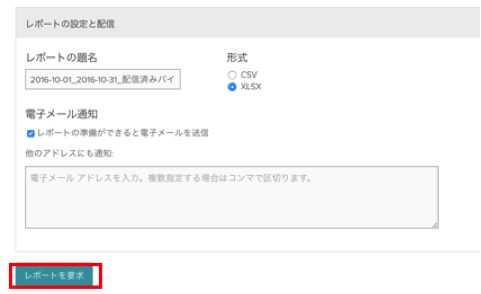
確認後、「レポート設定・配信」にレポートタイトル(ファイル名)を入力し、CSV形式またはXLSX形式のどちらでダウンロードするかを選択し、「レポートを請求する」ボタンをクリックしてください。
レポートを開くと、各動画のCDNトラフィックを以下のように確認できます。
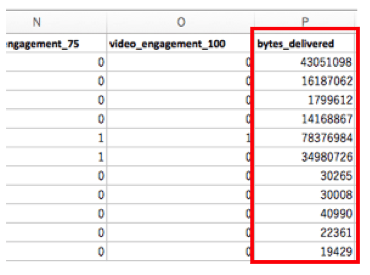
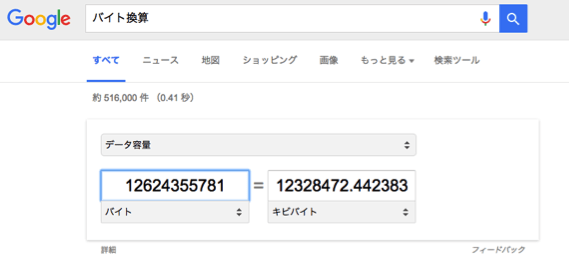
ただし、これはバイトで表されているので、バイト変換ツールなどを使ってギガバイトに変換する必要がある。
最も簡単な方法は、検索エンジン「グーグル」に「バイト変換」と入力することだ。
残念ながら、上記はビデオの流量(ビデオ帯域幅)のみである。現時点では、総帯域幅に関する情報を得ることはできない。
## 3.ライブモジュール時間
レポートジェネレーターを使用して、CDNフローレートと同じようにライブモジュールタイムをチェックすることができます。
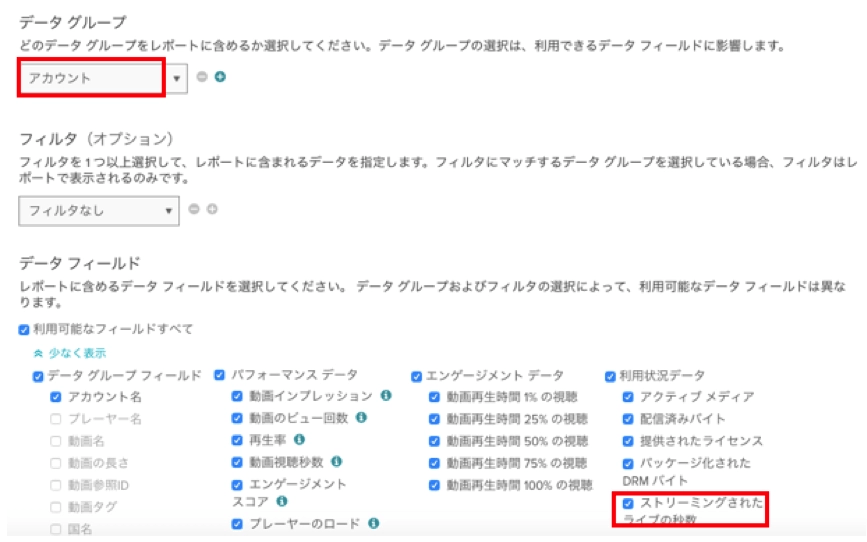
データグループ」の「アカウント」を選択してください。その後、「ライブストリーミングの秒数」にチェックが入っていることを確認し、「レポートをリクエスト」をクリックしてください。
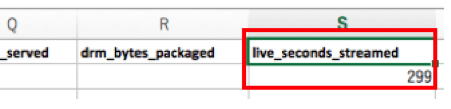
live_seconds_streamed」の使用秒数は以下のように確認できる。
それだけだ。
余計な手間がかかることにご不満をお持ちのお客様も多いかと存じますが、2017年3月頃を目処に「ご請求」画面でご利用状況を視覚的にご確認いただける機能の導入を予定しております。それまでは上記の方法でご容赦ください。
*レポートジェネレーター機能は、VMS3.0 Starter I または II のお客様は使用できません。