Double Speed Playback
Tech Talk
Video Playback
À propos de la fonction de lecture à double vitesse
Aug 26, 2019
Depuis la dernière version du lecteur Brightcove (6.35.1), le module Lecteurs de Video Cloud prend désormais en charge la lecture des vidéos à double vitesse. Cela signifie que vous pouvez désormais ajouter la possibilité de lire des vidéos à double vitesse à vos lecteurs vidéo sans avoir à configurer de plugins.

Nous présenterons la fonction de lecture à double vitesse, qui est souvent demandée lors de l'utilisation de vidéos dans le cadre de la formation et de l'apprentissage en ligne.
Jusqu'à présent, il était possible d'ajouter une fonction de lecture à double vitesse en définissant le plugin pour le module Players dans l'écran d'administration de Video Cloud à l'aide de l'exemple de code publié [ici] (https://player.support.brightcove.com/code-samples/brightcove-player-sample-variable-speed-playback.html "ici").
Depuis la dernière version 6.35.1 du lecteur Brightcove, la fonction de lecture à double vitesse est désormais prise en charge par le module Lecteurs de Video Cloud. Cela signifie que vous pouvez désormais ajouter la fonction de lecture à double vitesse à votre lecteur vidéo sans avoir à configurer de plugins.
Voyons comment le mettre en place.
Veuillez noter que cette fonction n'est pas prise en charge dans IE11. Si vous pensez que vos utilisateurs regarderont dans IE11, vous devrez configurer le plugin comme d'habitude.
## Paramètres de Brightcove
【Preliminary check】
- Tout d'abord, accédez au module Video Cloud Players et sélectionnez le lecteur pour lequel vous souhaitez configurer la fonction de lecture à double vitesse. Lorsque vous cliquez sur le lecteur, les "Informations sur le lecteur" s'affichent sur le côté gauche.
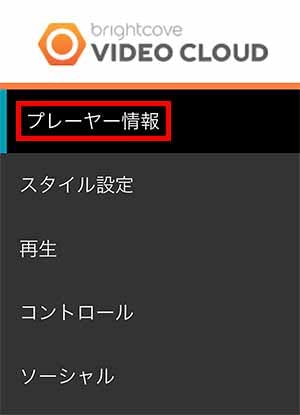
- Faites défiler un peu vers le bas et vous verrez "Published Player Version", alors vérifiez que la version du lecteur est 6.35.2 ou plus récente.
【Control Settings】
- Cliquez sur "Contrôles" dans le menu de gauche.
- Cliquez sur la case "Vitesse de lecture" dans les contrôles. Vous pouvez voir le lecteur de prévisualisation se charger sur le côté droit.
- Lorsque vous lisez le lecteur de prévisualisation, "1x" apparaît dans le coin inférieur droit, cliquez dessus. Une liste de boutons de changement de vitesse s'affiche.
【Setting the speed change using the JSON editor】
- Cliquez sur "JSON Editor" dans le menu de gauche.
- Dans l'éditeur, il y a une section intitulée "playback_rates". Les paramètres par défaut sont "0.5, 0.75, 1, 1.25, 1.5, 1.75, 2". 0,5 signifie 0,5x la vitesse (la moitié de la vitesse normale), et 2 signifie 2x la vitesse (le double de la vitesse normale). Vous pouvez modifier la valeur du réglage de la vitesse affichée en changeant, ajoutant ou supprimant ces valeurs.
* Les valeurs qui peuvent être définies pour la vitesse varient en fonction des spécifications du navigateur, mais en août 2019, la plupart se situent entre 0,0625 et 16. Veuillez définir les valeurs dans cette fourchette.
- Après avoir effectué les modifications, cliquez sur le bouton "Enregistrer" en bas à gauche.
【Publication Settings】
- Après avoir effectué les modifications, n'oubliez pas de cliquer sur le bouton "Publier et intégrer" dans le coin supérieur droit.
- En cliquant sur le bouton " Publier les modifications ", vous modifiez les paramètres du lecteur publié.
## Enfin
J'espère que vous avez confirmé que vous pouvez facilement définir la lecture à double vitesse à partir de l'écran d'administration de Brightcove. Comme indiqué au début, IE11 n'est pas pris en charge. J'espère que vous utiliserez cette fonction en fonction de la prise en charge du navigateur de la page Web que vous utilisez.