Live_stream_chat_1
Tech Talk
Interactive video
Live streaming
Acerca de la función de chat durante las emisiones en directo (1ª parte)
Nov 5, 2019
Si desea implementar una función de chat, Brightcove recomienda utilizar (junto con) el producto "Chatroll" de Chatroll, una empresa con sede en Toronto, Canadá. En este artículo, explicaremos cómo implementar una función de chat al retransmitir secuencias en directo utilizando Chatroll.

Dado que las funciones de retransmisión en directo de YouTube y Facebook incluyen funciones de chat, a menudo recibimos preguntas sobre si los productos de Brightcove también pueden implementar funciones similares.
Lamentablemente, los productos de Brightcove no incluyen funciones de chat. Además, a fecha de noviembre de 2019, no hay planes para implementar funciones de chat en el futuro.
Sin embargo, si desea implementar una función de chat, Brightcove recomienda utilizar (junto con) el producto 'Chatroll' de Chatroll, una empresa con sede en Toronto, Canadá. Chatroll es una empresa que proporciona no sólo funciones de chat, sino también funciones de gestión de miembros y de análisis relacionadas con el chat como SaaS, y es posible incrustar la función de chat (Chatroll) en un sitio web como widget (etiqueta iframe). En este artículo, explicaremos cómo implementar una función de chat durante la retransmisión en directo utilizando Chatroll.
*Este post presenta los métodos mínimos de uso y configuración. Tenga en cuenta que no podemos responder a consultas sobre la funcionalidad de Chatroll.
Índice
- 1. Creación de una cuenta con Chatroll](#1-chatroll)
- [2. Creación de un evento](#2-)
- [3. Panel de control](#3-)
- [4. Comprobación del funcionamiento](#4-)
## 1. Crear una cuenta con Chatroll
First, go to the company’s website at <a href=“https://chatroll.com/” target=“_blank” title=“here”>here</a> and click on “Sign Up Free” to create a Chatroll account.
Puede crear una cuenta fácilmente introduciendo su dirección de correo electrónico, nombre de usuario y contraseña en Chatroll (no hay que registrarse y es gratis).
## 2. Creación de un evento
Una vez creada correctamente su cuenta, accederá a la siguiente pantalla.
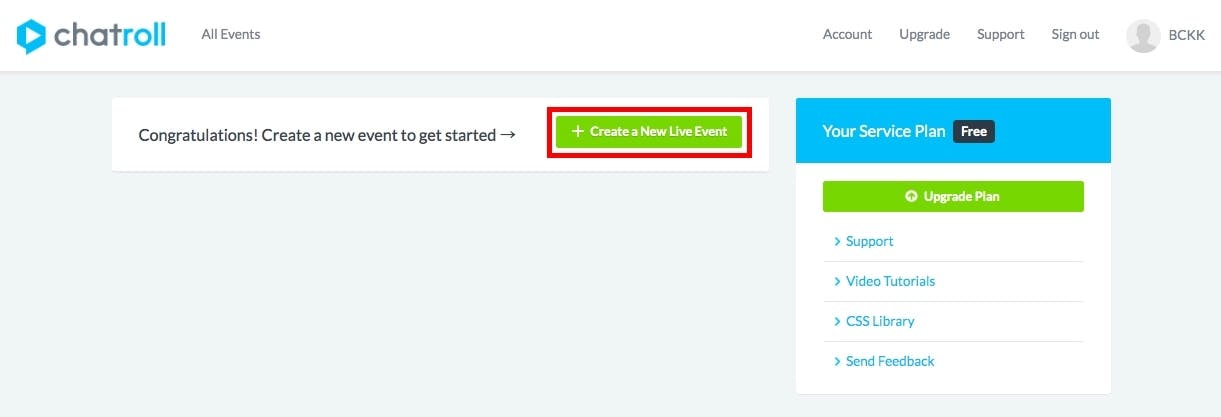
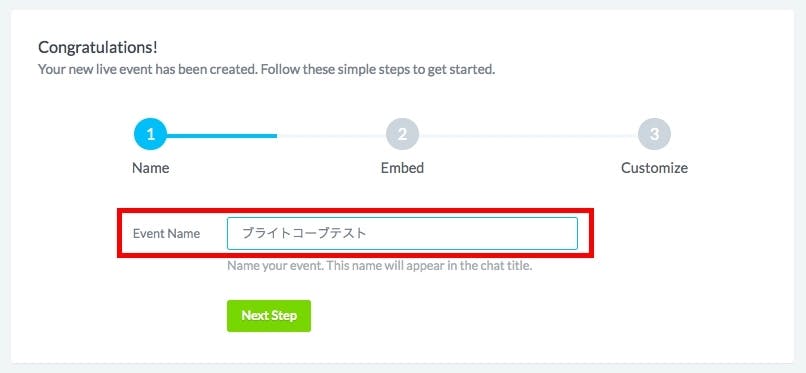
Haga clic en "+ Crear nuevo evento en directo". Esto le llevará a la siguiente pantalla, donde podrá introducir el nombre de su evento. En este ejemplo, hemos introducido "Prueba de Brightcove". Una vez introducido el nombre, haga clic en "Siguiente paso".
Aparecerá la pantalla de chat con el nombre del evento que ha introducido en la esquina superior izquierda y la etiqueta de incrustación del widget (etiqueta iframe) como se muestra a continuación.
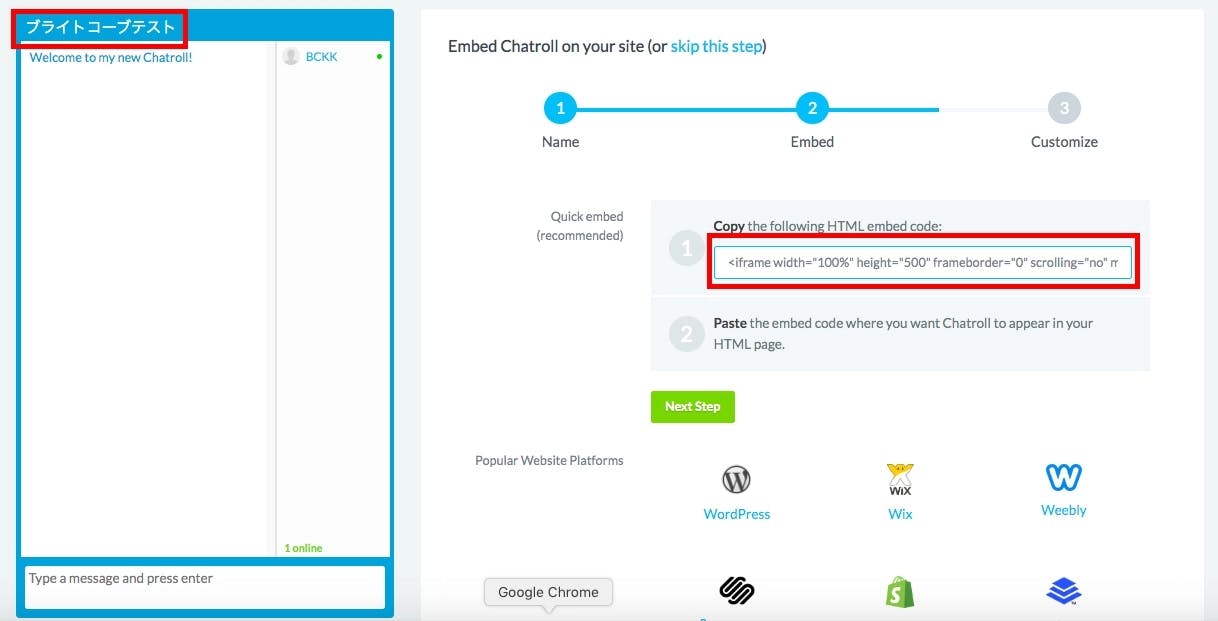
Aquí también puede cambiar la anchura y la altura del iframe. Después de completar la configuración, haga clic en "Siguiente paso". Después de la transición, haga clic en "Ir al panel de chat" para pasar al panel donde puede realizar varios ajustes.
## 3. Cuadro de mandos
En este panel, puede ver datos analíticos, como cuántos mensajes de chat se han publicado y cuántos usuarios han accedido al chat, así como personalizar el idioma y el diseño de la pantalla de chat y establecer restricciones de acceso.
Haga clic en "General" en la pestaña "Configuración" de la izquierda. Puede seleccionar el japonés como "Idioma". Después de seleccionar, haz clic en "Guardar configuración". Esta operación no sólo cambiará el idioma de la pantalla de chat, sino también el del panel de control.
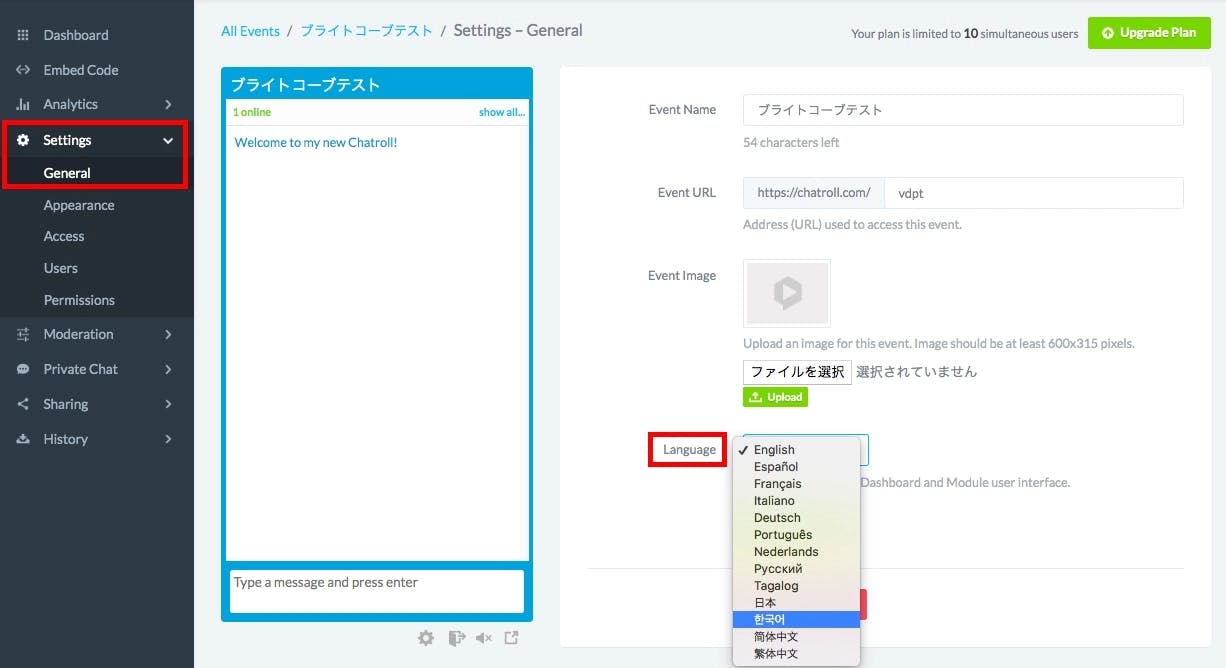
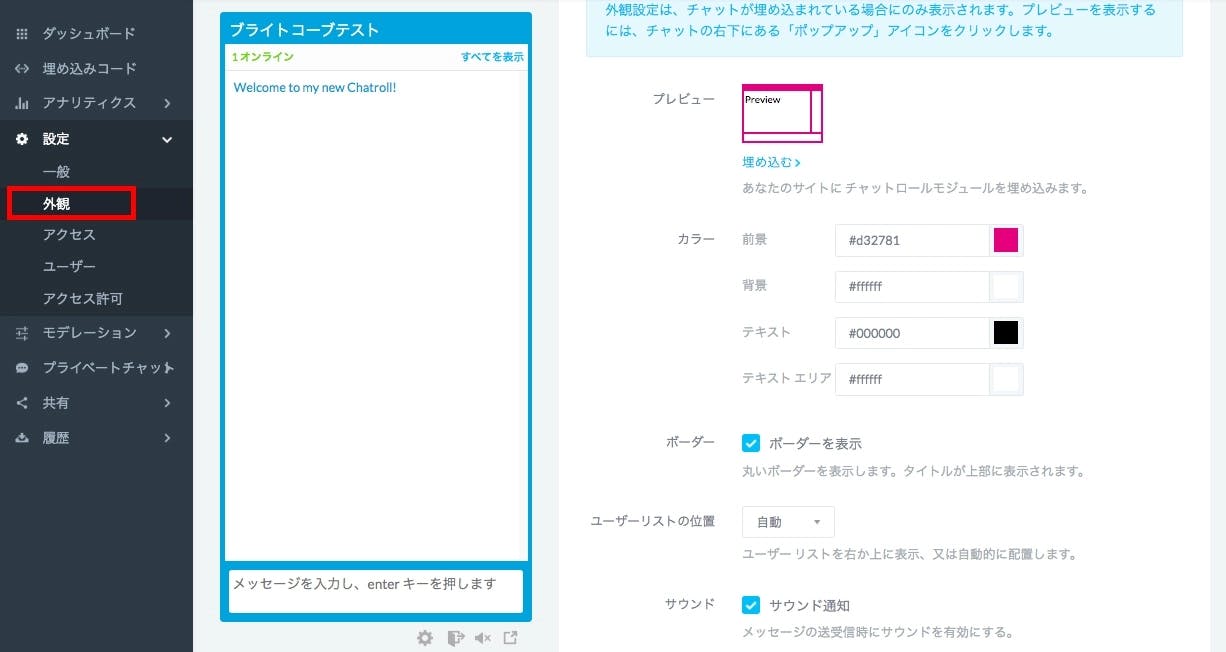
La operación anterior debería haber cambiado la anotación "Configuración" por "Ajustes". Haga clic en "Apariencia" (en inglés, "Appearance"). En Apariencia, puede cambiar el color de la pantalla de chat, activar o desactivar las notificaciones sonoras, cambiar el orden de los mensajes y realizar otros ajustes detallados. En este ejemplo, cambiaremos el color a magenta.
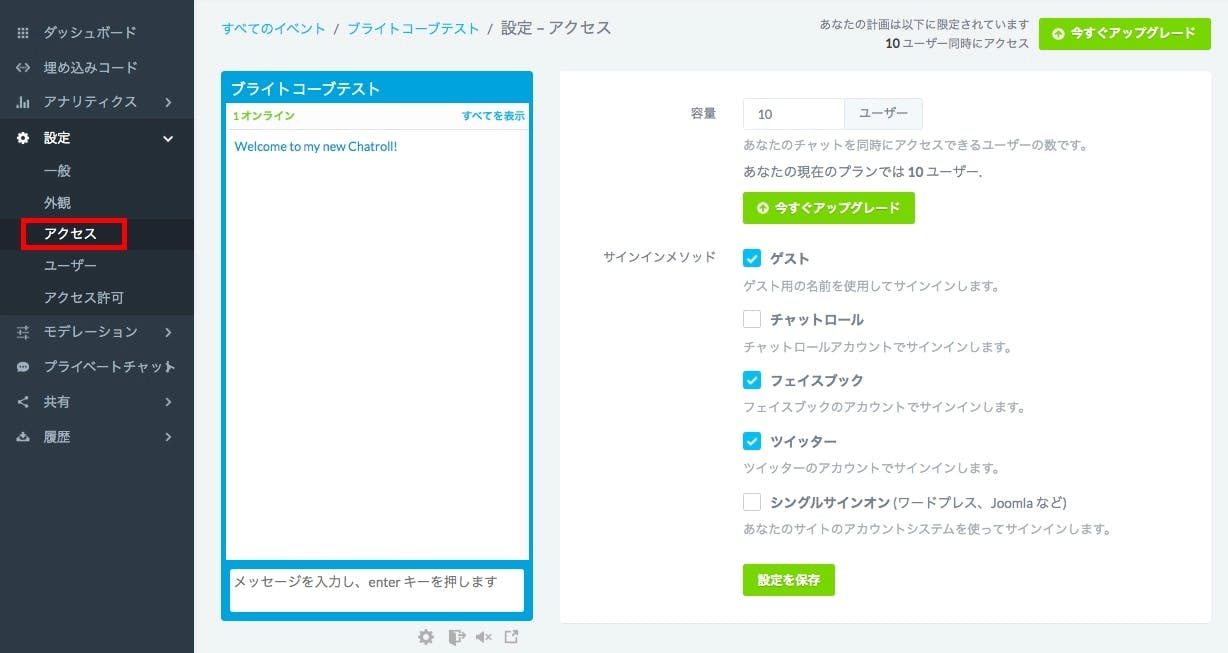
A continuación, presentaremos "Access" (en inglés, "Acceso"). La versión gratuita de Chatroll permite hasta 10 usuarios simultáneos. En la mayoría de los casos, probablemente esperará más de 10 usuarios, por lo que le rogamos que actualice a un plan de pago cuando sea necesario.
Además, Chatroll ofrece cinco formas diferentes de acceder al chat: Invitado", "Chatroll", "Facebook", "Twitter" e "Inicio de sesión único". Facebook" y "Twitter" te permiten iniciar sesión con tu cuenta de Facebook o Twitter. 'Chatroll' es una función que te permite iniciar sesión con una cuenta de Chatroll, pero no es realista utilizarla en Japón a partir de noviembre de 2019 (porque no hay muchos usuarios), así que la hemos desmarcado en este ejemplo. La función "Invitado" te permite iniciar sesión sin tener ninguna de las cuentas anteriores, y sin iniciar sesión.
También puedes realizar varias configuraciones de seguridad en las secciones "Usuarios" (en inglés, "Users") y "Permisos" (en inglés, "Permissions") de la misma pestaña de configuración, pero no entraremos en ellas en este post. Realiza los ajustes de acuerdo con la política de seguridad de tu empresa.
Por último, explicaremos la "Moderación" (en inglés, "Moderation").
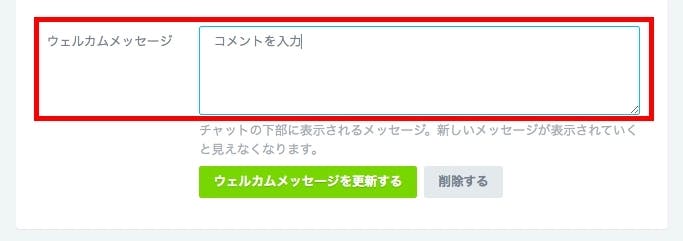
Haga clic en el botón "Mensaje de estado". Cambia el mensaje "¡Bienvenido a mi nuevo Chatroll!" que aparece junto al "Mensaje de bienvenida" por el mensaje que prefieras. En este ejemplo, lo hemos cambiado por "Escriba su comentario". Una vez realizado el cambio, haga clic en el botón "Actualizar mensaje de bienvenida".
También hay una función llamada "Activar aprobación manual" (en inglés, "Manual Approval"). Si la activas, puedes aprobar cada mensaje y mostrarlo en la pantalla del chat.
## 4. Comprueba que funciona
Ya ha completado la mayor parte de los ajustes. Intente incrustar el iframe mostrado en el "Código de incrustación" (en inglés, "Embed Code") en su sitio web. Si lo haces con éxito, debería mostrarse de la siguiente manera.
Puedes ver que puedes iniciar sesión con Facebook, Twitter y una cuenta de invitado. En este caso, iniciaremos sesión con la cuenta de invitado.
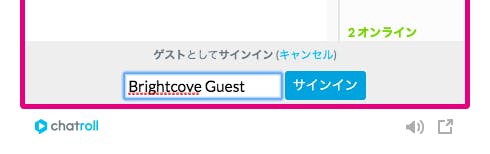
Introduzca su nombre de invitado (en el ejemplo anterior, hemos introducido "Brighcove Guest") e inicie sesión. Podrá entrar en un chat de la siguiente manera.
Si crees que un comentario es inapropiado, puedes borrarlo desde la sección "Historial" del panel de control.
Chatroll puede combinarse fácilmente con [Brightcove Gallery](https://www.brightcove.com/ja/products/gallery "Brightcove Gallery"). En la [segunda parte](https://www.brightcove.com/ja/resources/blog/live_stream_chat_2/ "second half") presentaremos cómo utilizarlo en combinación con la plantilla de distribución Live de Brightcove Gallery.